
firefox使用技巧:办公快捷键、词库管理与多设备同步指南
面向高频办公用户整理的 firefox使用技巧,覆盖标签页管理、键盘快捷键、自定义词库、Firefox Account 多设备同步、扩展选择及页面卡顿排查。文章结合实际办公流程,提供可操作的设置路径与参数检查方法,帮助你在当前稳定版 Firefox 中减少重复点击,提升检索、写作、资料整理和跨设备工作的连续性。
Firefox 的效率提升不只来自页面加载速度,更取决于标签页、快捷键、词库和同步功能是否形成稳定工作流。截至2026年10月7日,建议优先使用当前稳定版,并从官方入口获取安装包或扩展,避免因版本来源不明、插件冲突或同步设置遗漏影响办公效率。
先把标签页和搜索动作变成固定流程
处理邮件、表格和在线文档时,最容易浪费时间的是鼠标反复点击。Windows 或 Linux 用户可用 Ctrl+L 直接定位地址栏,输入关键词后按 Alt+Enter 在新标签页打开结果;macOS 对应使用 Command+L。Ctrl+Shift+T 可恢复刚关闭的标签页,Ctrl+PageDown 与 Ctrl+PageUp 可在标签页间切换。面对几十个页面时,可将同一项目的页面集中到窗口或标签组中,并使用 Ctrl+Shift+A 检查当前打开的标签页。实际排查资料时,建议保留一个搜索标签、一个资料标签和一个输出标签,减少在不同窗口之间迷失。
用词库减少重复修改,解决专业词被误判的问题
撰写合同、技术文档或产品说明时,Firefox 的拼写检查可能把公司名、接口名和行业缩写标为错误。遇到反复出现的词,可在输入框中右键点击该词,选择添加到词典;若当前语言不匹配,再通过右键菜单切换或安装对应语言包。真实场景是:团队名称在不同设备上频繁被标红,单纯关闭检查会失去真正的错别字提示,此时应把确认过的专有名词加入词典,并保留拼写检查。提交前可重新通读高风险段落,尤其检查数字、英文大小写和版本参数,避免把词库便利误当成内容校验。
配置同步,让办公资料在多台设备上接得上
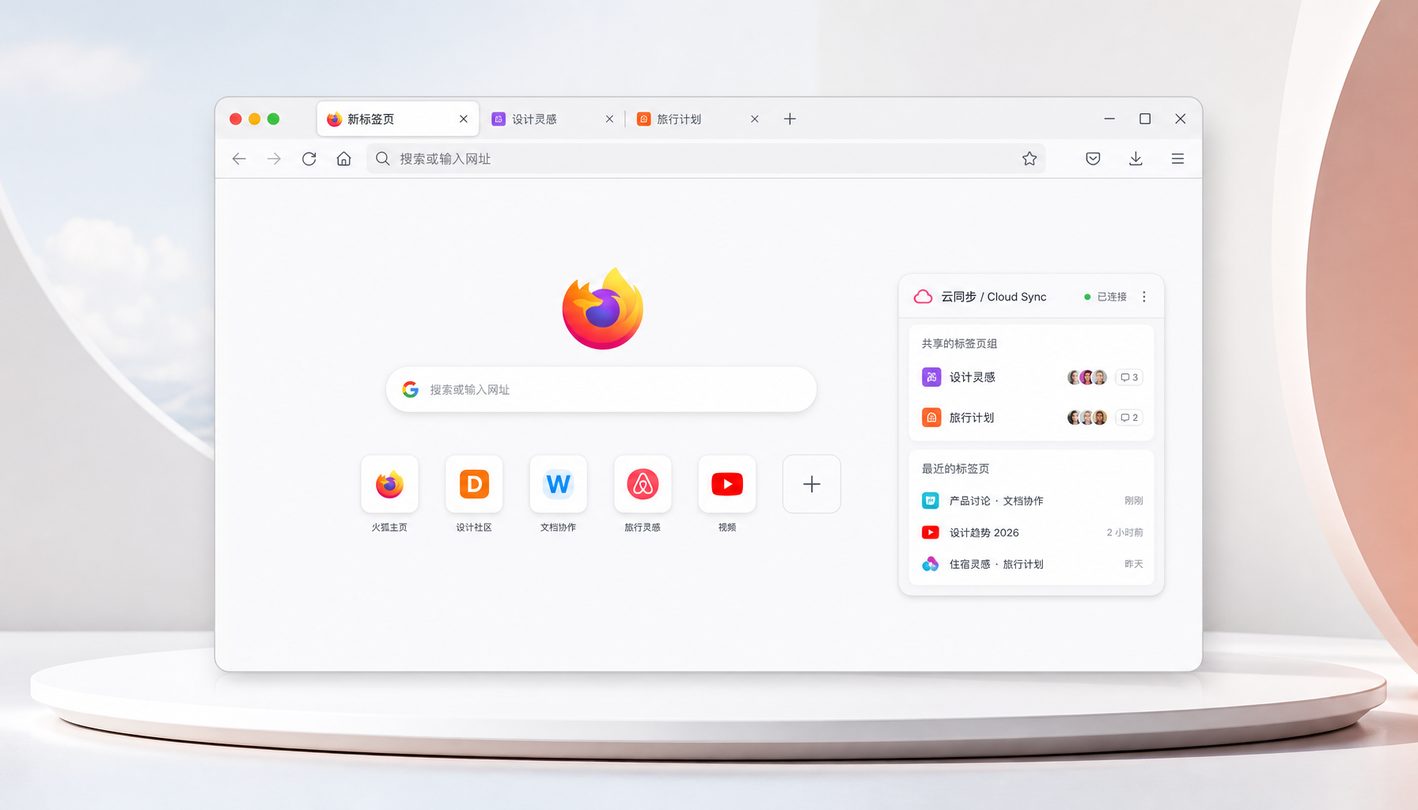
在公司电脑、家用笔记本和手机之间切换时,Firefox Account 同步可以减少重新寻找书签和密码的时间。打开设置中的同步选项,登录同一账号后,按需要启用书签、历史、打开的标签页、密码和扩展等项目;处理共享设备时,不建议无条件同步敏感密码。一个实用场景是会议前在电脑打开资料,外出时用手机查看:先确认两台设备登录的是同一账号,再检查网络和同步项目开关。若标签页没有出现,可手动触发同步并等待片刻,同时确认设备未处于离线状态。首次启用密码同步前,应设置可靠的账号保护措施。
扩展程序要服务于流程,并保留故障排查空间
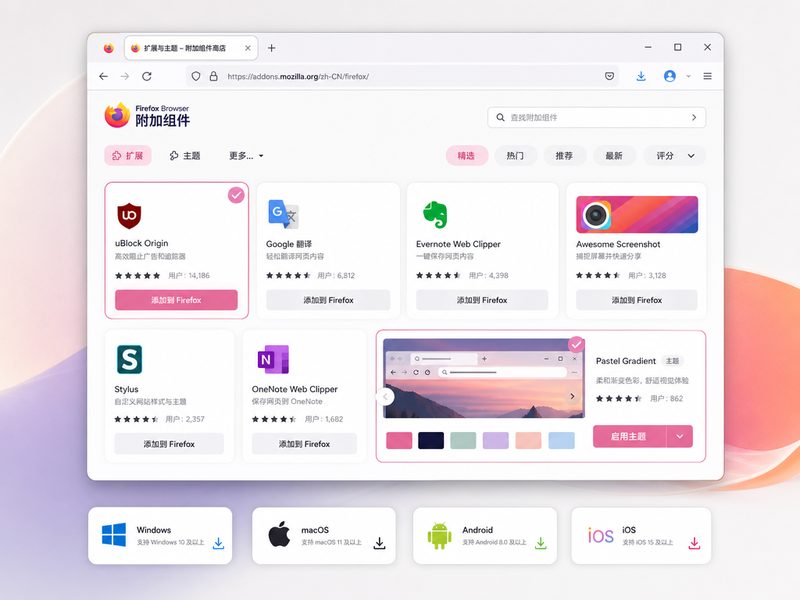
广告拦截、油猴脚本和密码管理扩展可以提高办公效率,但安装数量越多,冲突和页面异常的概率也越高。建议从 Firefox 扩展程序库挑选来源清晰、权限与用途匹配的工具,先为一个工作流程启用一个核心扩展。若网页按钮消失、登录循环或加载明显变慢,可先打开附加组件管理页,暂时停用最近安装或近期更新的扩展,再刷新页面确认是否恢复。若问题仍在,可使用 Firefox 的故障排除模式进行对比;恢复正常通常说明扩展或主题存在影响。脚本类扩展还应检查目标网站范围,避免在不需要的页面运行。
页面卡顿时按资源、缓存和网络逐层定位
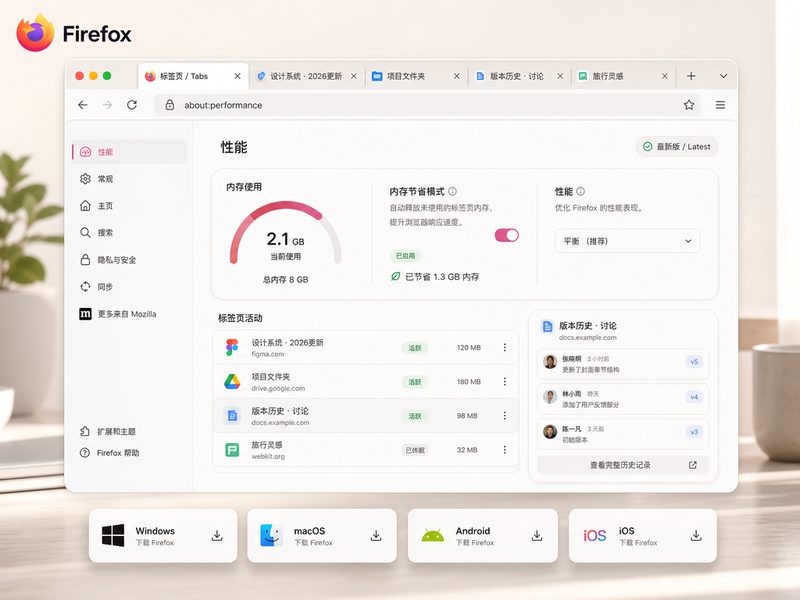
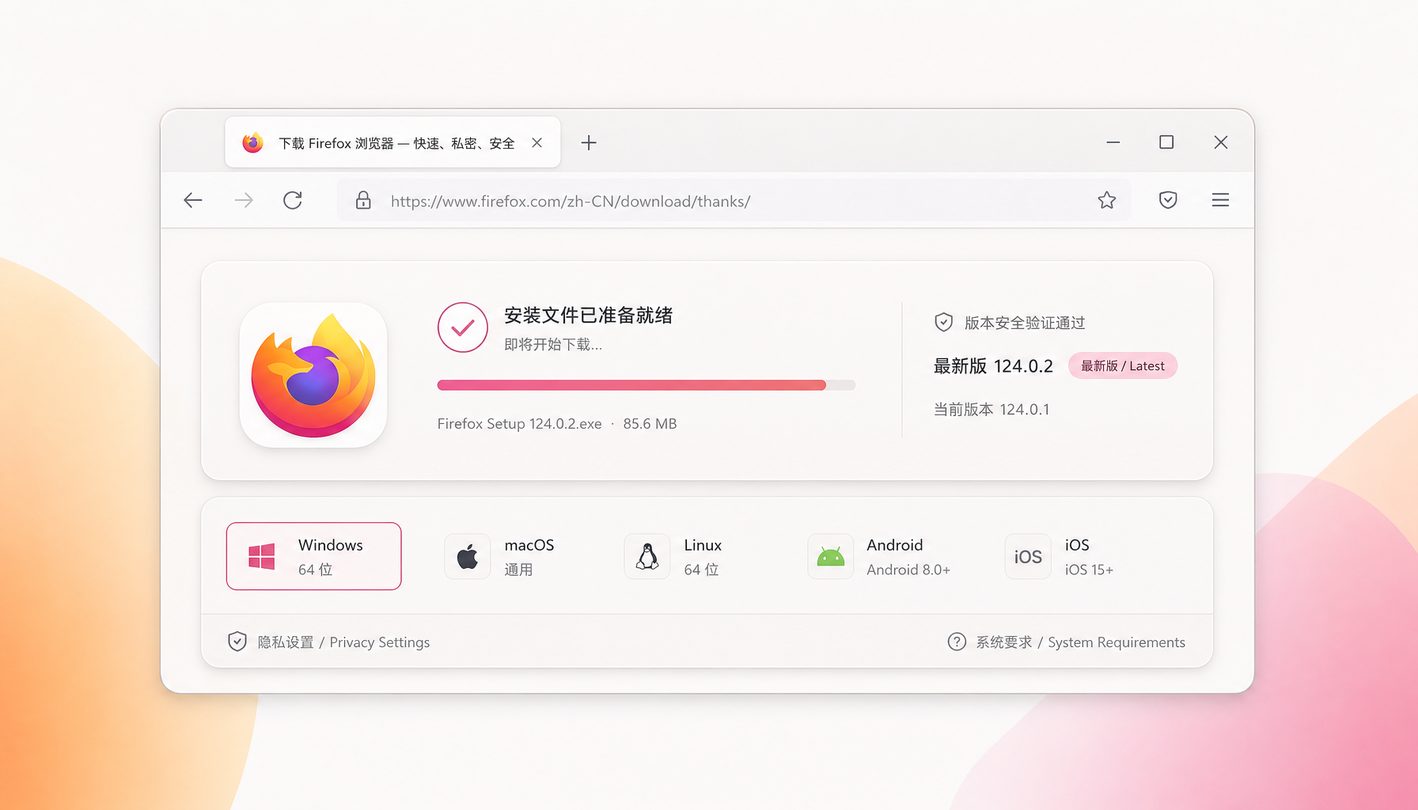
遇到在线表格输入延迟或网页滚动卡顿,不要先反复刷新。Firefox 可通过地址栏打开 about:performance,查看标签页和扩展的资源占用;也可按 Shift+Esc 打开浏览器任务管理器,定位消耗异常的页面。若只有一个网站异常,先用隐私窗口测试:隐私窗口恢复正常,通常应检查该站点的缓存、Cookie 或扩展干扰;可在设置的隐私与安全区域清理该站点数据。若所有网站都慢,再比较其他浏览器、网络连接和系统资源。当前稳定版应从官方 /download.html 获取,支持 Windows、macOS、Linux 及移动端,安装后再逐项恢复扩展,便于确认问题来源。
常见问题
办公时标签页越开越多,怎样快速找回刚才关闭的页面?
使用 Ctrl+Shift+T 可恢复最近关闭的标签页,连续按下可按关闭顺序继续恢复;macOS 可使用 Command+Shift+T。若需要长期保留资料,建议将项目页面加入书签或整理到书签文件夹,不要把浏览历史当作唯一入口。跨设备查找时,还应确认 Firefox Account 已启用历史或打开的标签页同步。
专业术语总被拼写检查标红,关闭检查是不是更省事?
不建议直接关闭。对确认无误的公司名、产品名和技术缩写,可右键选择添加到词典,同时保留拼写检查来发现普通错字。若误判很多,先检查当前语言设置是否与文档语言一致。词库属于本地使用习惯,换设备后若未同步或未导入,可能需要重新配置。
只有某个办公网站在 Firefox 中卡顿,应该先检查什么?
先用隐私窗口打开同一页面进行对比。若隐私窗口正常,优先停用相关扩展,并清理该网站的缓存与 Cookie;若仍异常,再查看 about:performance 或 Shift+Esc 中的资源占用。若多个网站同时变慢,则应进一步检查网络、系统内存和浏览器更新状态,不要只重复刷新单个页面。
总结
立即前往 /download.html 获取最新版 Firefox 浏览器,支持 Windows、macOS、Linux 及移动端;也可访问 /addons.html 挑选适合办公的扩展程序,结合快捷键、词库与多设备同步,建立更稳定的高效浏览流程。
相关阅读:firefox使用技巧,firefox使用技巧使用技巧,firefox教程:2026办公效率设置、快捷键、词库与多设备同步指南